Selecciona a la pestaña «Datos» y pulsa «Agregar registro manual» completando los apartados Departamento, Usuario, Tipo de registro, Fecha y Hora. Pulsa «Agregar», y quedará establecido el registro manual.
*Se recomienda realizar registros manuales después de la instalación. De esta forma aseguramos una buena configuración del programa
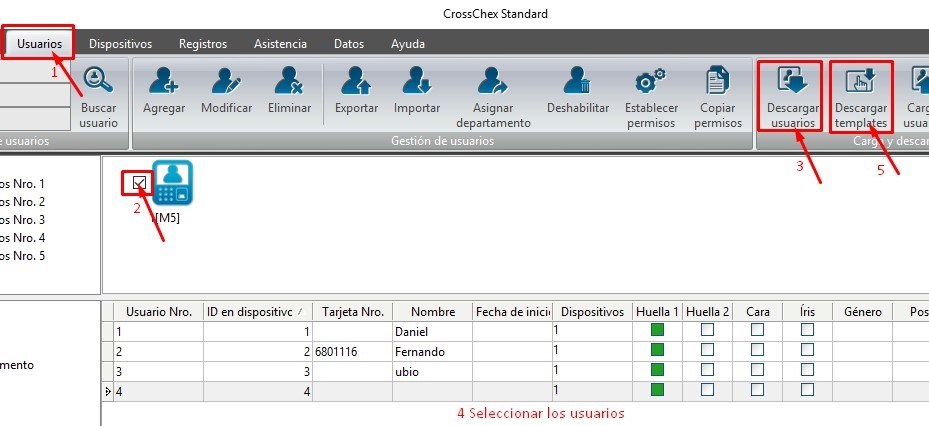
En la pestaña de usuarios (1), seleccionar el dispositivo deseado (2) y pulsar en «Descargar Usuarios»(3). Una vez descargado, seleccionar todos los usuarios (4) y hacer clic en «Descargar Templates» (5)
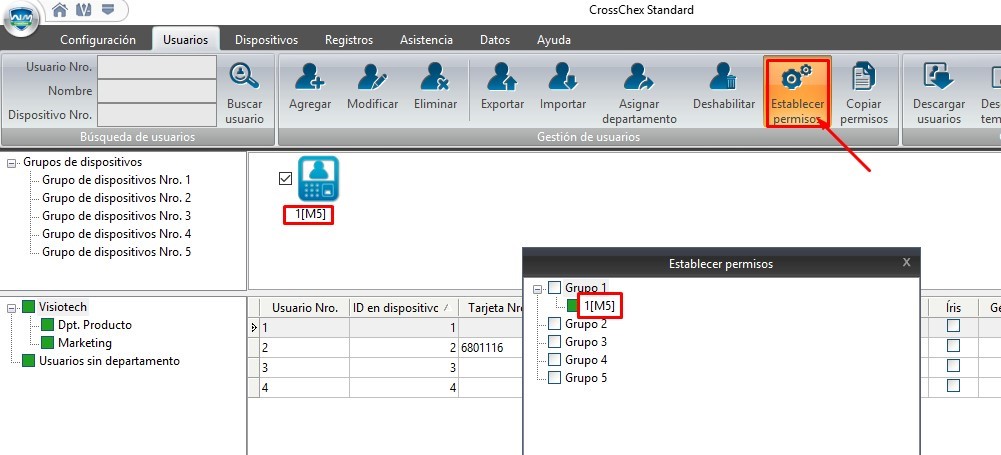
El error más común es no establecer permisos a los usuarios, lo que supone que aunque se carguen los templates o usuarios en el dispositivo, éste no pueda abrir el relé ya que no tiene el permiso necesario. Para establecer permisos a los usuarios primero debes seleccionar el usuario y pulsar en establecer permisos, seleccionar el dispositivo deseado, volviéndose a cargar el usuario y los templates.
Primero conectamos el dispositivo a través de USB. Una vez establecida la comunicación, sincronizamos fecha y hora, hacemos clic derecho sobre el dispositivo y seleccionamos la opción «Configurar IP». Se abrirá una nueva ventana que se configurará de la siguiente manera:
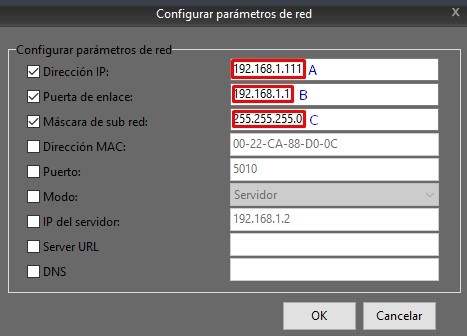
Siendo:
Por defecto las credenciales para el software Anviz son:
Usuario: admin
Contraseña: (en blanco)
En el caso del dispositivo Anviz C2, se regula a través de porcentaje, se recomienda en torno a un 50% y se considera seguro. Este porcentaje quiere decir cuanto por ciento se debe parecer la huella a la que el dispositivo tiene guardado. Dependiendo la seguridad que se requiera se pone un porcentaje mayor (esto puede influir en una mayor capacidad de error a la hora de poner la huella por falta de similitud).
En el dispositivo C2PRO la dinámica es la misma, con la diferencia de que en este no hay porcentaje sino rangos (básico, bueno y excelente). Se recomienda Bueno y se considera seguro.
La verificación 1:1 es aquella en la que el usuario debe introducir que usuario es y después poner la huella. Por lo tanto se compara de modo 1 usuario a 1 huella.
La identificación 1:N es en la que el usuario introduce su huella y esta se compara con el resto de huellas guardadas en el dispositivo, en cuanto encuentre una coincidencia abre la puerta.
El método más seguro es el 1:1, pero también es más lento.
*El método (1:N) es válido sólo con Huella. El resto de métodos (Usuario + Huella, Usuario + Pin mas huella, Tarjeta + Huella, etc.) son 1:1
*Se podrá cambiar en cada usuario de forma individual
A) Conexión y configuración de dispositivos Anviz
1. En primer lugar conectar el dispositivo al USB. Tras pasar la tarjeta de enlazado de usuarios para ponerlo en modo administrador, sonará una melodía distinta a la que aparece cuando lo conectas al USB.
2. Una vez se ha escuchado la corta melodía, pasamos a encender el programa.
3. Hacer click en el botón “Agregar Estación”.
4. Agregarlo tal cual está por USB.
5. Una vez agregado, aparecerá el dispositivo en color azul.
6. Pulsar el botón “Actualizar Fecha y Hora”.
7. Aparecerá actualizado.
8. Pulsar con el botón derecho del ratón sobre el dispositivo y pulsar en “Configuración IP”.
9. Cambiar la IP del dispositivo y la puerta de enlace (Para agregarlo a la red), se vuelve a actualizar fecha y hora para sincronizarlo
(Para actualizar fecha y hora, cambios en el dispositivo o para iniciar la comunicación con el mismo, existe un botón de sincronización)
10. Una vez establecida la IP, clickar en el botón de “Modificar Estación”.
11. Cambiamos el modo del dispositivo de USB a LAN (si todos los pasos anteriores se han hecho correctamente), nos sugerirá la IP que se le haya establecido previamente.
12. Ahora el equipo está puesto para comunicación por red. Se le alimentan los 12 voltios y ponemos un cable de red
13. Pasar de nuevo la tarjeta para ponerlo otra vez con el código administrador
14. Se actualiza fecha y hora
15. Una vez realizado todo esto, ya pueden agregarse dispositivos y realizar cambios en el propio equipo a través de la red
B) Agregado del equipo para sincronizar huellas mediante U-Bio
1. Conectar al equipo por USB
2.Listo para agregar huellas
3. Una vez agregadas, deben sincronizarse con el terminal con el que queremos trabajar
1. Seleccionar el apartado de Reportes:
2. Dentro de Reportes, en “Control de inconsistencias”, seleccionar el Registro que queramos cambiar. Pulsamos el botón derecho y seleccionamos “Cambiar tipo” poniendo una de las opciones:
3. Por último, guardamos los cambios que se han realizado. Pulsamos botón derecho de nuevo sobre el Registro, y seleccionamos la opción “Modificar y cambiar”: